สารบัญ
01
ไดคัทคืออะไร
ไดคัท (Dieline) คือแบบแผ่นคลี่ของกล่องที่ขนาดจริง เป็นเส้นรอบรูปของกล่องเมื่อกางออกเป็นแผ่นเรียบ บอกตำแหน่งที่ใบมีดตัด ตำแหน่งที่พับ และระยะที่งานพิมพ์ต้องขยายออกไปเผื่อการตัด
งานออกแบบที่วางบนไดคัทจะอยู่ตรงตำแหน่งบนกล่องจริงหลังพับขึ้นรูป ด้านหน้า ด้านข้าง ฝา และก้นกล่องจึงไม่สลับหรือเหลื่อมกัน
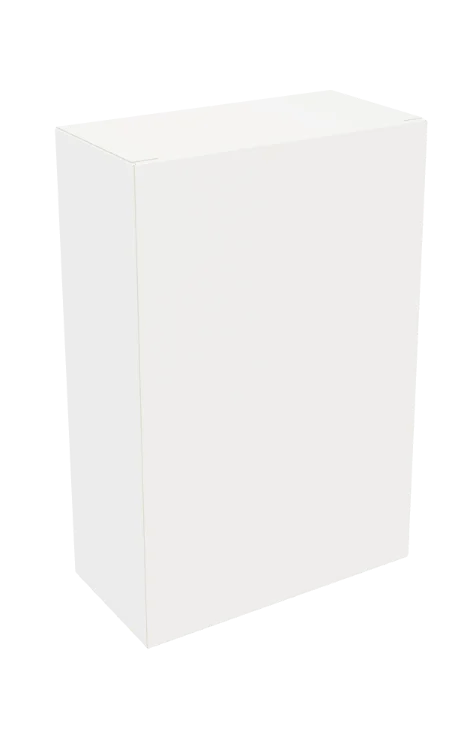 กล่องที่ขึ้นรูปแล้ว
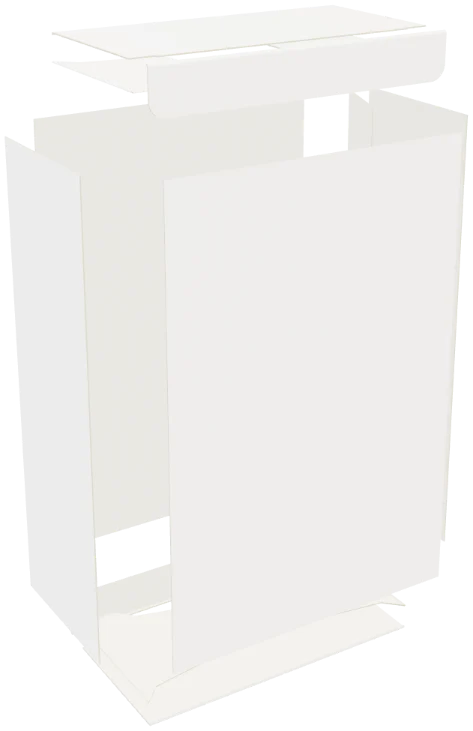 แยกผนังแต่ละด้าน
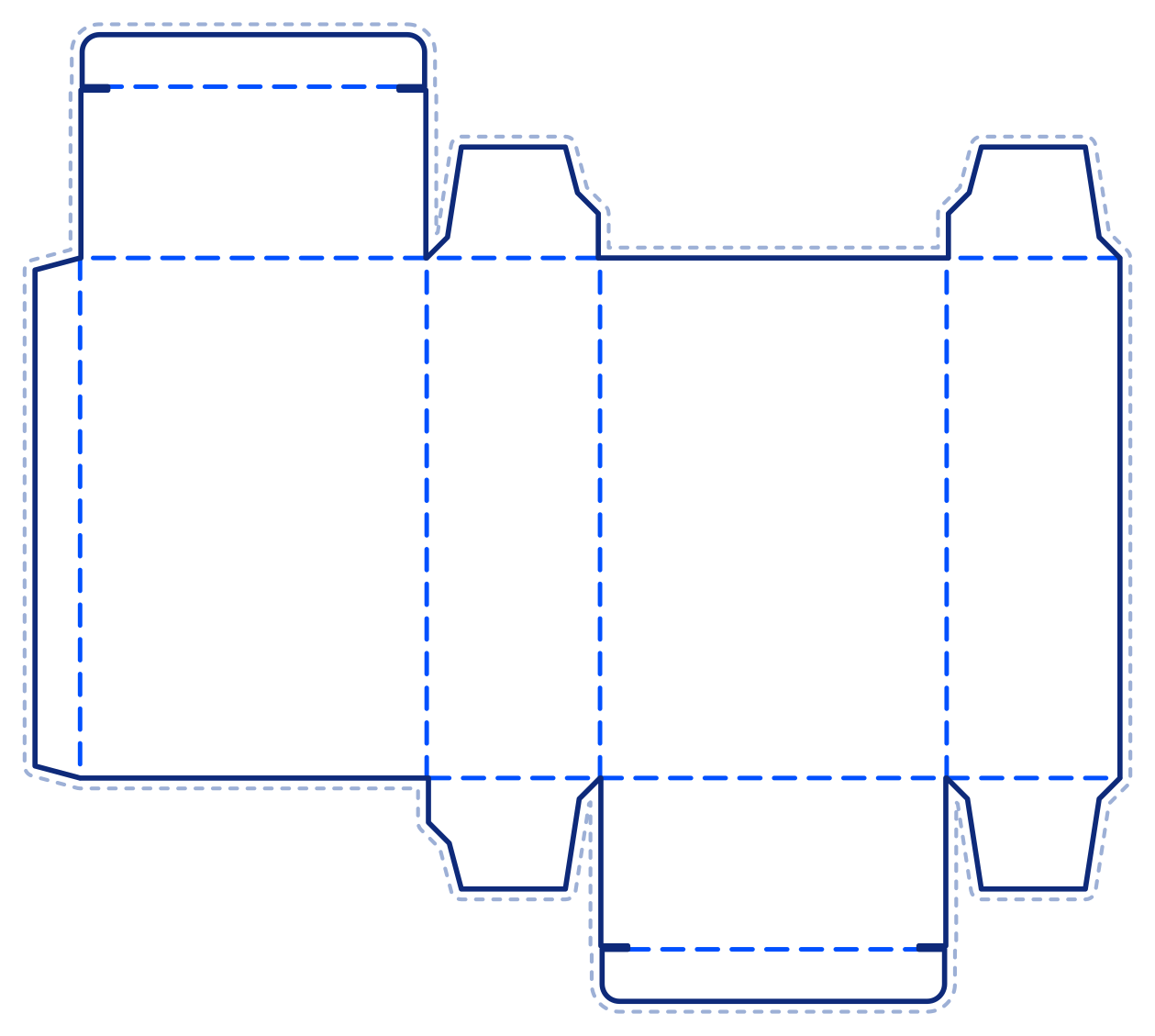 ไดคัท — แบบแผ่นคลี่
02
ทรงกล่องที่สร้างไดคัทได้
เลือกทรงกล่องก่อน แล้วระบุขนาดที่ต้องการ ตารางนี้แสดงขนาดตั้งต้นของแต่ละทรง ซึ่งเปลี่ยนเป็นขนาดอื่นได้ในเครื่องมือสร้างไดคัท
| ภาพไดคัท | ชื่อทรงกล่อง | ขนาดตั้งต้น ยาว × กว้าง × สูง (มม.) | เครื่องมือ |
|---|---|---|---|
| กล่องฝาเสียบสลับด้าน | 100 × 50 × 150 | สร้างไดคัท |
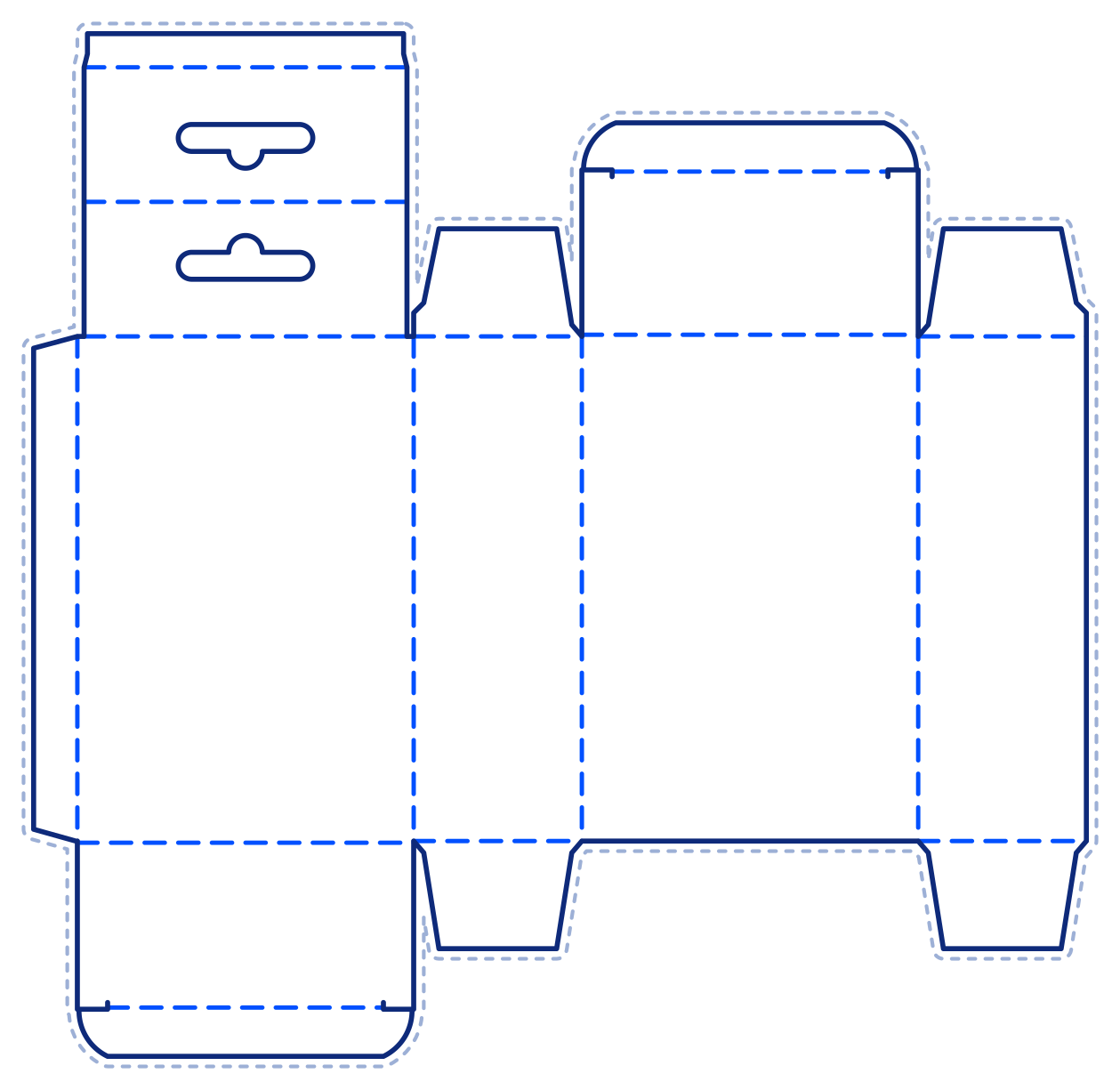 | กล่องฝาเสียบ มีหูแขวน | 50 × 100 × 150 | สร้างไดคัท |
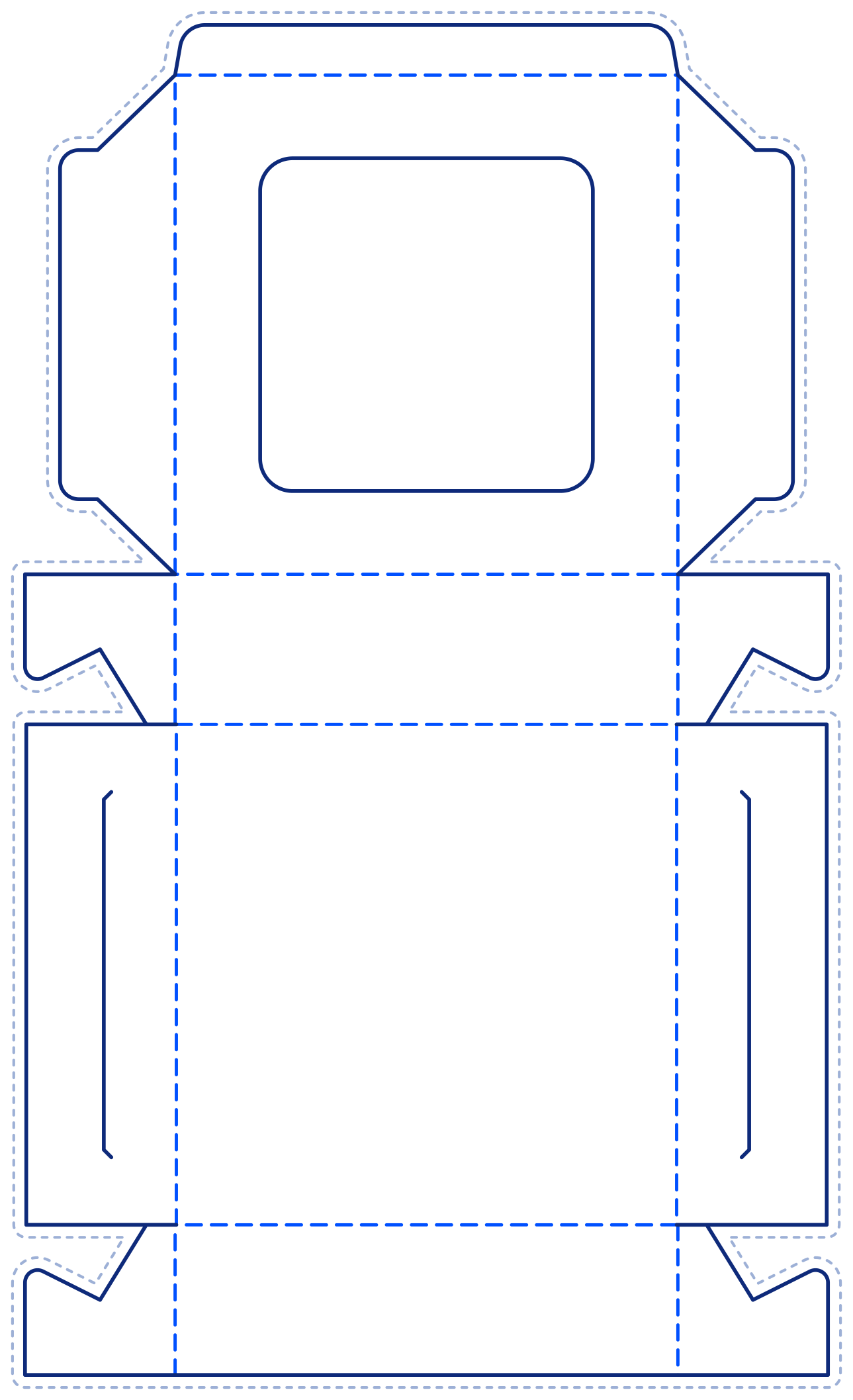 | กล่องมีหน้าต่าง | 200 × 200 × 60 | สร้างไดคัท |
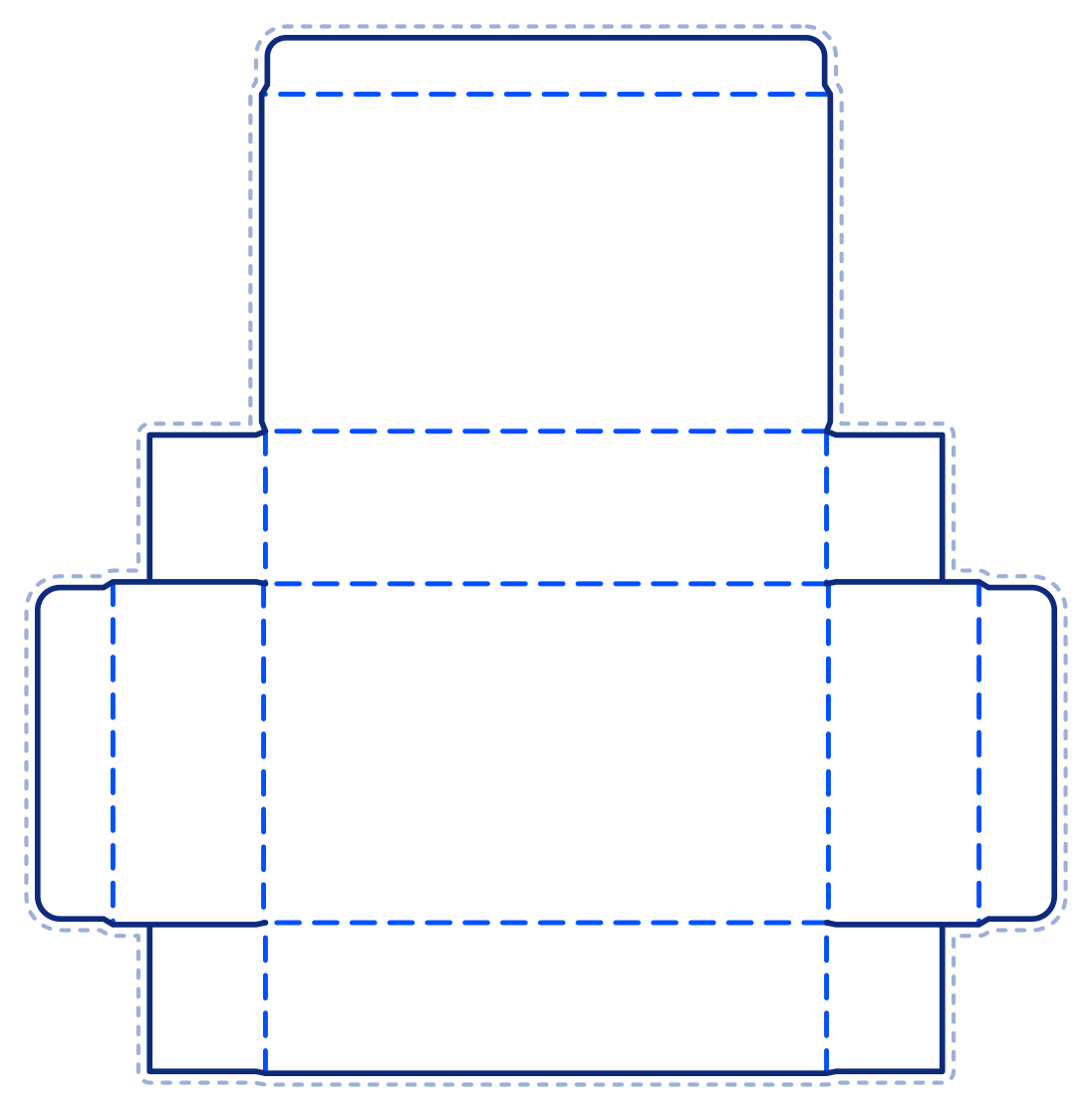 | กล่องถาดฝาติด ลิ้นเสียบหน้า | 150 × 90 × 40 | สร้างไดคัท |
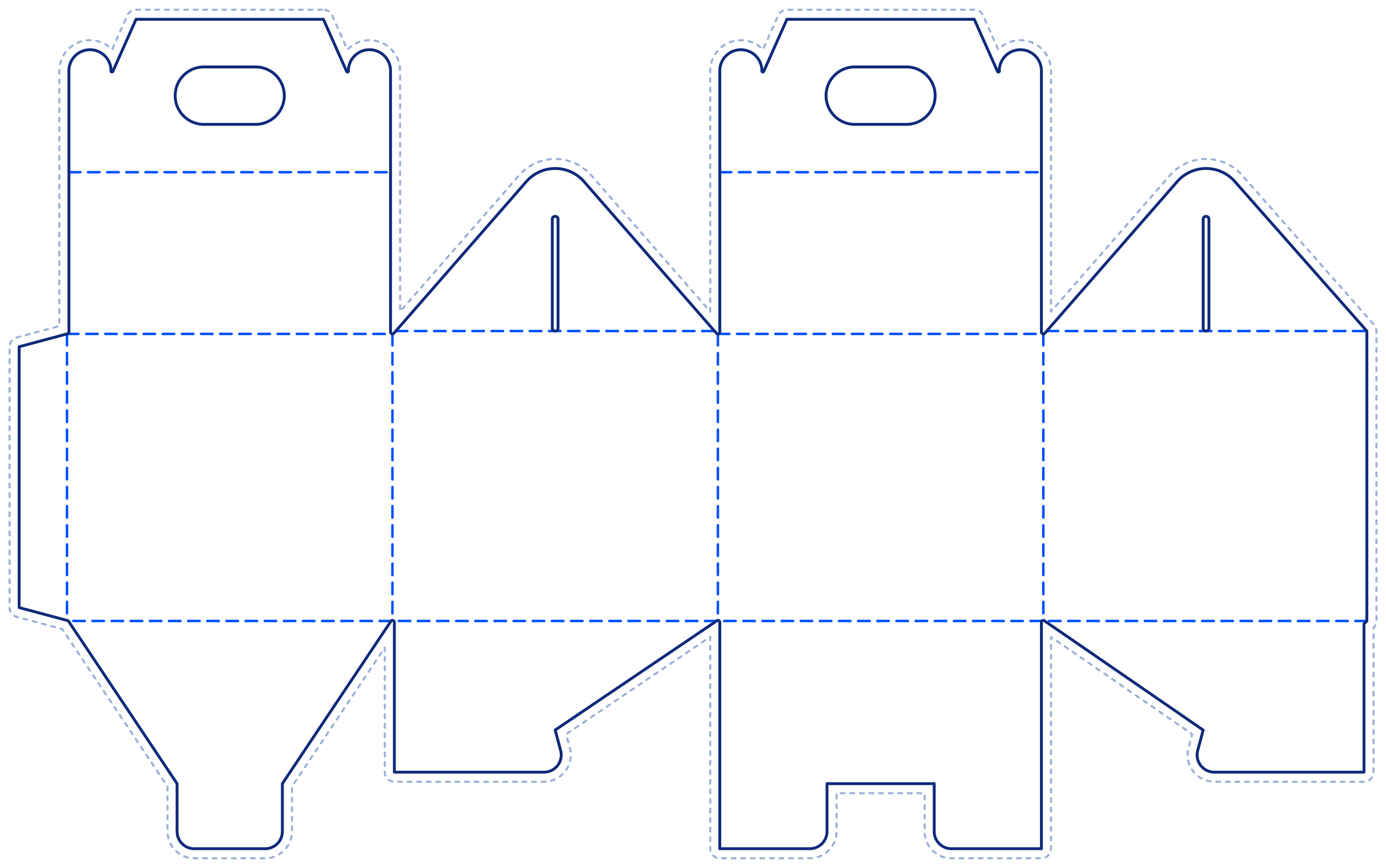 | กล่องเค้กหูหิ้วคู่ ก้นล็อก | 170 × 170 × 150 | สร้างไดคัท |
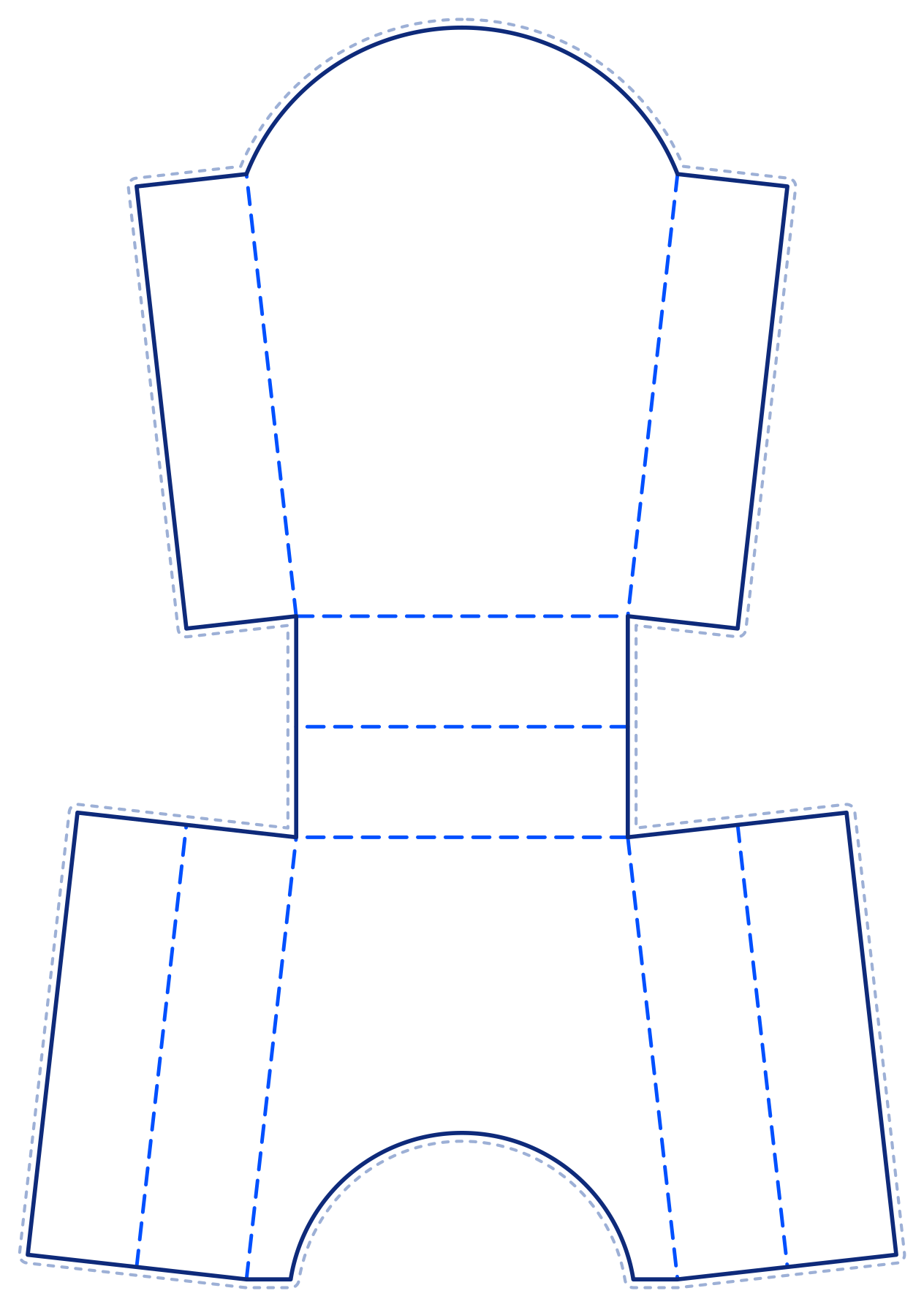 | กล่องเฟรนช์ฟรายส์ | 120 × 80 × 160 | สร้างไดคัท |
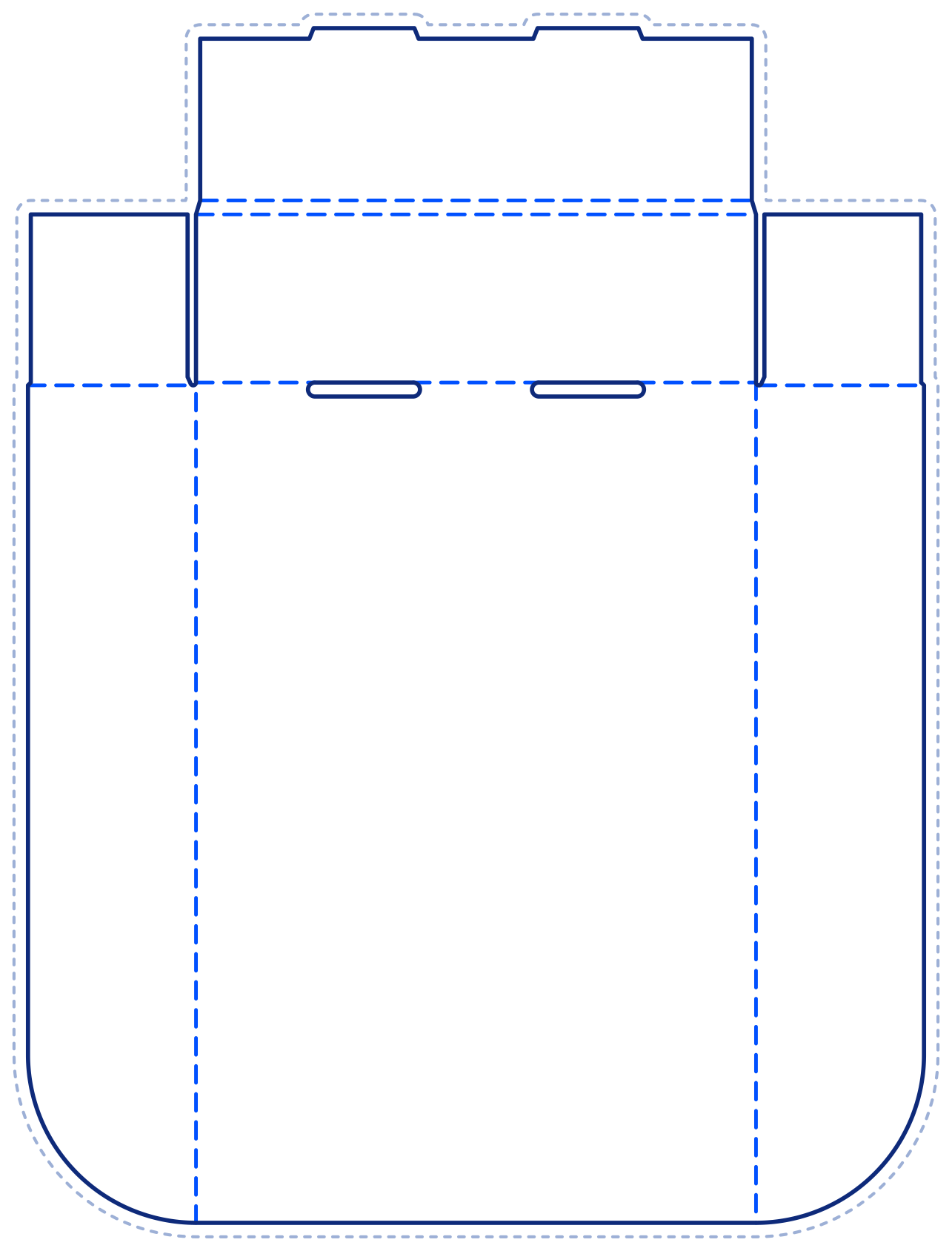 | กล่องดิสเพลย์ | 300 × 200 × 60 | สร้างไดคัท |
แต่ละทรงกล่องมีขนาดต่ำสุดและสูงสุดต่างกัน ระบบแจ้งทันทีเมื่อขนาดที่ระบุสร้างไดคัทไม่ได้
ดูทรงกล่องทั้งหมด03
อ่านเส้นในไฟล์
ไฟล์ไดคัทมีเส้นสามชนิด แต่ละชนิดอยู่คนละเลเยอร์ ภาพด้านล่างแสดงแต่ละชนิดด้วยสีและลักษณะเส้นต่างกันเพื่อให้อ่านง่าย
- เส้นตัด CUTแนวที่ใบมีดตัดชิ้นงานออกจากแผ่น
- เส้นพับ CREASEแนวที่กดรอยให้พับ
- ระยะตัดตก BLEEDพื้นหลังและภาพที่ชิดขอบต้องขยายออกไปถึงเส้นนี้ เพื่อไม่ให้เห็นขอบขาวหลังตัด
ระยะตัดตกของแต่ละทรงกล่องไม่เท่ากัน กรุณาใช้เส้นระยะตัดตกในไฟล์ของทรงที่เลือกเป็นหลัก
04
ขั้นตอนสร้างไดคัท
สร้างไดคัทได้ในสี่ขั้นตอน และตรวจแบบแผ่นคลี่ของขนาดที่ระบุได้ก่อนดาวน์โหลด
- 1
เลือกทรงกล่อง
เลือกทรงที่ตรงกับสินค้า เช่น กล่องฝาเสียบสลับด้าน หรือกล่องถาดฝาติด ลิ้นเสียบหน้า
- 2
ระบุขนาด ยาว × กว้าง × สูง (มม.)
ระบุเป็นมิลลิเมตรตามแนวพับ ตามลำดับ ยาว × กว้าง × สูง ระบบแจ้งทันทีเมื่อขนาดอยู่นอกช่วงของทรงนั้น
ยาว 100 × กว้าง 50 × สูง 150 มม. - 3
ตรวจแบบแผ่นคลี่
ดูไดคัทของขนาดที่ระบุพร้อมไม้บรรทัดหน่วยมิลลิเมตร ก่อนดาวน์โหลดไฟล์
- 4
ดาวน์โหลดไฟล์ PDF
ไฟล์ PDF แบบเวกเตอร์ ขนาดจริง 1:1 แยกเลเยอร์เส้นตัด เส้นพับ และระยะตัดตก
ไดคัท.pdf1:1 · มม. · 3 เลเยอร์
05
วางงานออกแบบอย่างไรให้ตรง
หลักที่ทำให้งานพิมพ์ตรงกับกล่องหลังตัดและพับ
ควรทำ
- ขยายพื้นหลังและภาพที่ชิดขอบออกไปถึงเส้นระยะตัดตก
- วางข้อความและโลโก้ห่างจากเส้นตัดและเส้นพับ
- ใช้ไฟล์ตามขนาดจริง 1:1 ไม่ย่อหรือขยายไดคัท
- วางงานในเลเยอร์ใหม่ ไม่แก้ไขเส้นในเลเยอร์ของไดคัท
ควรเลี่ยง
- หยุดพื้นหลังไว้ที่เส้นตัด จะเห็นขอบขาวหลังตัด
- วางข้อความสำคัญทับเส้นพับ
- ย่อหรือขยายไดคัทให้พอดีหน้ากระดาษ
- ย้ายหรือแก้ไขเส้นตัดและเส้นพับเอง
06
จากไดคัทถึงการสั่งผลิต
เมื่อวางงานบนไดคัทเรียบร้อยแล้ว ขั้นต่อไปคือการสั่งผลิต
Digiboxs ไม่มีบริการออกแบบ ผู้สั่งผลิตเตรียมไฟล์งานเอง ไดคัทนี้ช่วยให้วางงานได้ตรงตำแหน่งตั้งแต่แรก
- 1วางงานบนไดคัทผู้สั่งผลิต
- 2สั่งผลิตและแนบไฟล์งานผู้สั่งผลิต
- 3ร้านตรวจไฟล์งานDigiboxsภายใน 1 วันทำการ
- 4ผลิตกล่องDigiboxs7–10 วันทำการหลังอนุมัติไฟล์งานและชำระเงิน
07
คำถามที่พบบ่อย
ไฟล์ไดคัทเปิดด้วยโปรแกรมใด
ไฟล์เป็น PDF แบบเวกเตอร์ เปิดได้ใน Adobe Illustrator และโปรแกรมออกแบบที่นำเข้า PDF ได้ เส้นตัด เส้นพับ และระยะตัดตกแยกเลเยอร์
ขนาดในไฟล์เป็นขนาดใด
ขนาดจริง 1:1 หน่วยมิลลิเมตร ตามขนาด ยาว × กว้าง × สูง ที่ระบุ
ขนาดที่ระบุเป็นขนาดภายในหรือภายนอกกล่อง
ขนาดที่ระบุเป็นขนาดตามแนวพับ ขนาดภายในของกล่องจะเล็กกว่าเล็กน้อยและขนาดภายนอกจะใหญ่กว่าเล็กน้อยตามความหนาของกระดาษ กรุณาเผื่อขนาดให้สินค้าใส่ได้พอดี
ต้องวางงานออกแบบถึงเส้นใด
ขยายพื้นหลังและภาพที่ชิดขอบออกไปถึงเส้นระยะตัดตก ข้อความสำคัญควรอยู่ห่างจากเส้นตัดและเส้นพับ
ระบุขนาดได้ตั้งแต่เท่าใด
แต่ละทรงกล่องมีขนาดต่ำสุดและสูงสุดต่างกัน ช่วงของแต่ละด้านแสดงใต้ช่องขนาด และระบบแจ้งทันทีเมื่อขนาดที่ระบุสร้างไดคัทไม่ได้
ร้านออกแบบลายกล่องให้หรือไม่
Digiboxs ไม่มีบริการออกแบบ ผู้สั่งผลิตเตรียมไฟล์งานเองแล้วแนบตอนสั่งผลิต ร้านตรวจไฟล์ภายใน 1 วันทำการ
หลังสั่งผลิตใช้เวลานานเท่าใด
ระยะเวลาผลิต 7–10 วันทำการ หลังอนุมัติไฟล์งานและชำระเงิน